Exemples › Effets spéciaux

Effets spéciaux

Supprimez, ajoutez, agrandissez : des retouches qui semblaient réservées aux professionnels.

Effacer un objet gênant, ajouter un animal, zoomer sur un détail minuscule : l'IA le fait en quelques secondes. Elle sait même changer la matière d'un objet, ou réunir plusieurs photos en une seule scène. Voici quatre exemples, avec leurs prompts exacts.

Ce que l'on peut faire

  • Supprimer un objet, un animal ou un personnage
  • Ajouter un élément qui n'existait pas
  • Réaliser un gros plan très détaillé (effet macro)
  • Changer la matière d'un objet (bois, verre, métal...)
  • Combiner plusieurs photos en une seule scène

Supprimer et ajouter en une seule demande

Niveau : IntermédiaireImaginé
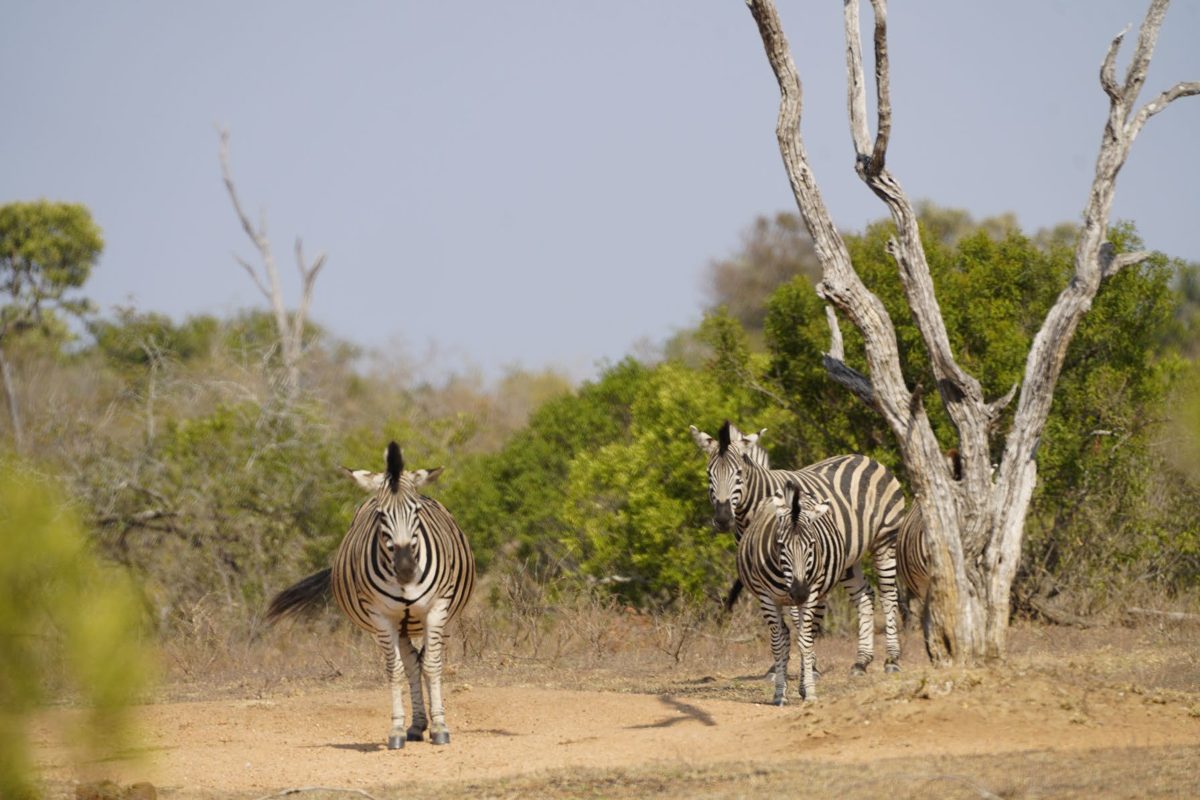
Photo d'origine : des zèbres près d'un arbre mort, en pleine savane
Avant
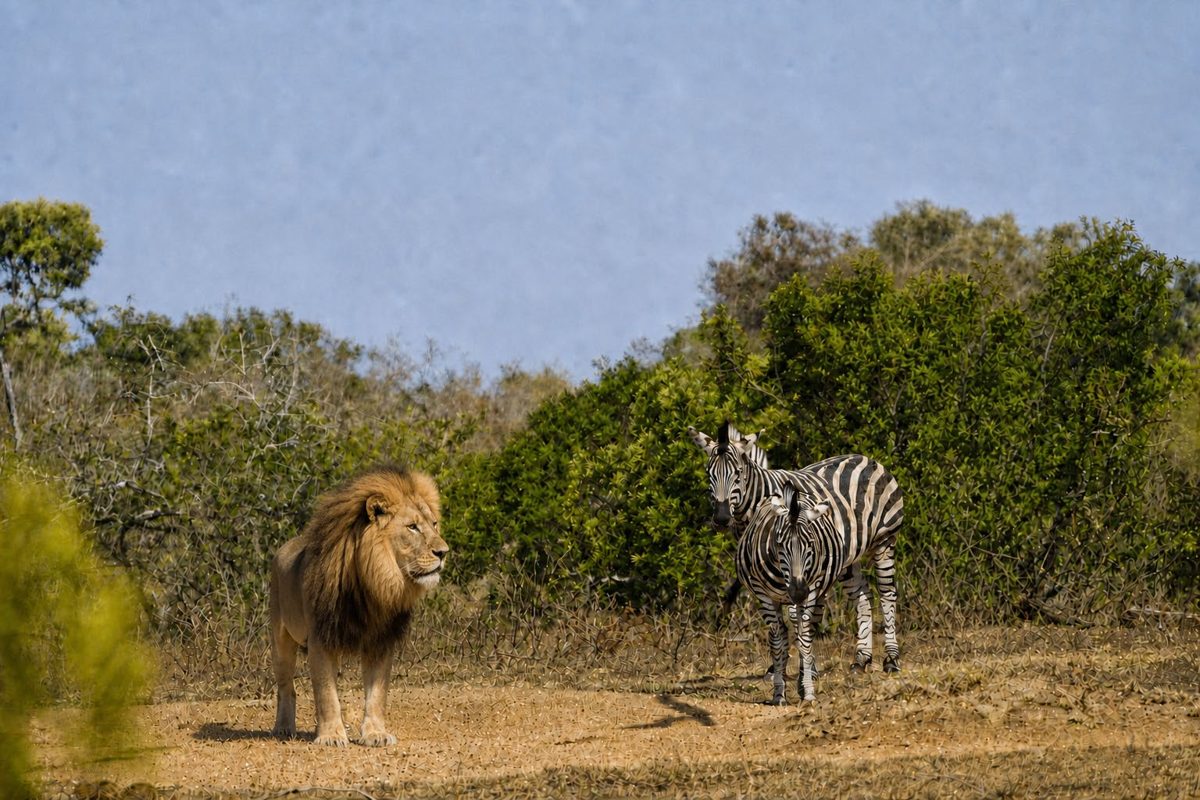
Résultat : l'arbre et le zèbre de gauche ont disparu, un lion a été ajouté à gauche
Après
Prompt utilisé« Effacer l'arbre à droite sur cette photo. Effacer le zèbre à gauche sur cette photo. Mettre à gauche un lion mais respecter les bonnes perspectives. »
Outil utilisé : GPT Image

Ce que cela apporte

Trois modifications en une seule demande : un arbre supprimé, un zèbre supprimé, un lion ajouté, le tout parfaitement intégré à la scène. Le lion respecte les proportions, la lumière et les ombres du décor. Rien ne trahit le montage. Précision importante : ce lion n'était pas là, il a été ajouté par l'IA.

Ce que l'IA a deviné

Le lion n'a jamais été là. L'IA a aussi inventé le décor caché derrière l'arbre et le zèbre qu'elle a effacés : la végétation à ces endroits est une création.

Astuce : les mots « respecter les bonnes perspectives » demandent à l'IA de soigner la taille, la position et l'ombre de l'élément ajouté. Sans eux, l'animal risquerait d'être trop grand, trop petit ou « collé » sur l'image.

Étapes successivesTout en un seul prompt
Nombre de passages de l'IA31
Petits défauts (grain, textures)S'accumulentRéduits
Qualité finaleSe dégradeMeilleure

Macro photo : le zoom extrême

Niveau : FacileInterprété
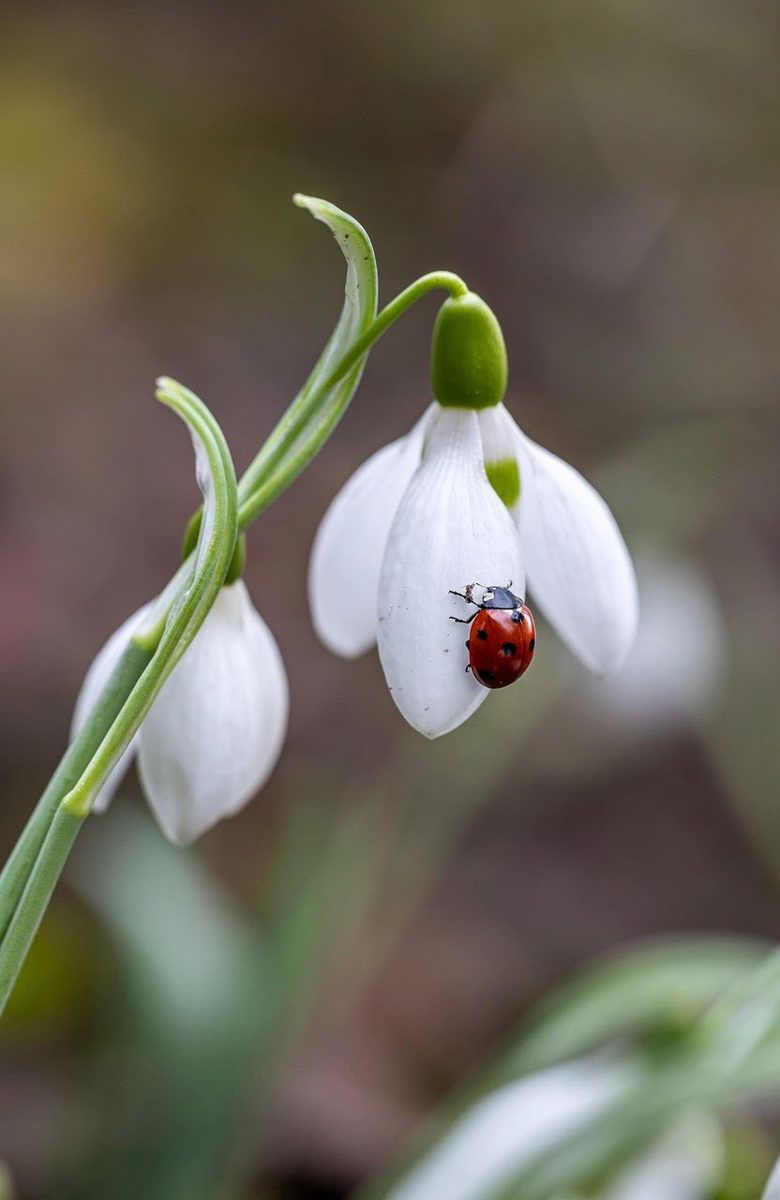
Photo d'origine : un perce-neige avec une toute petite coccinelle posée sur un pétale
Avant
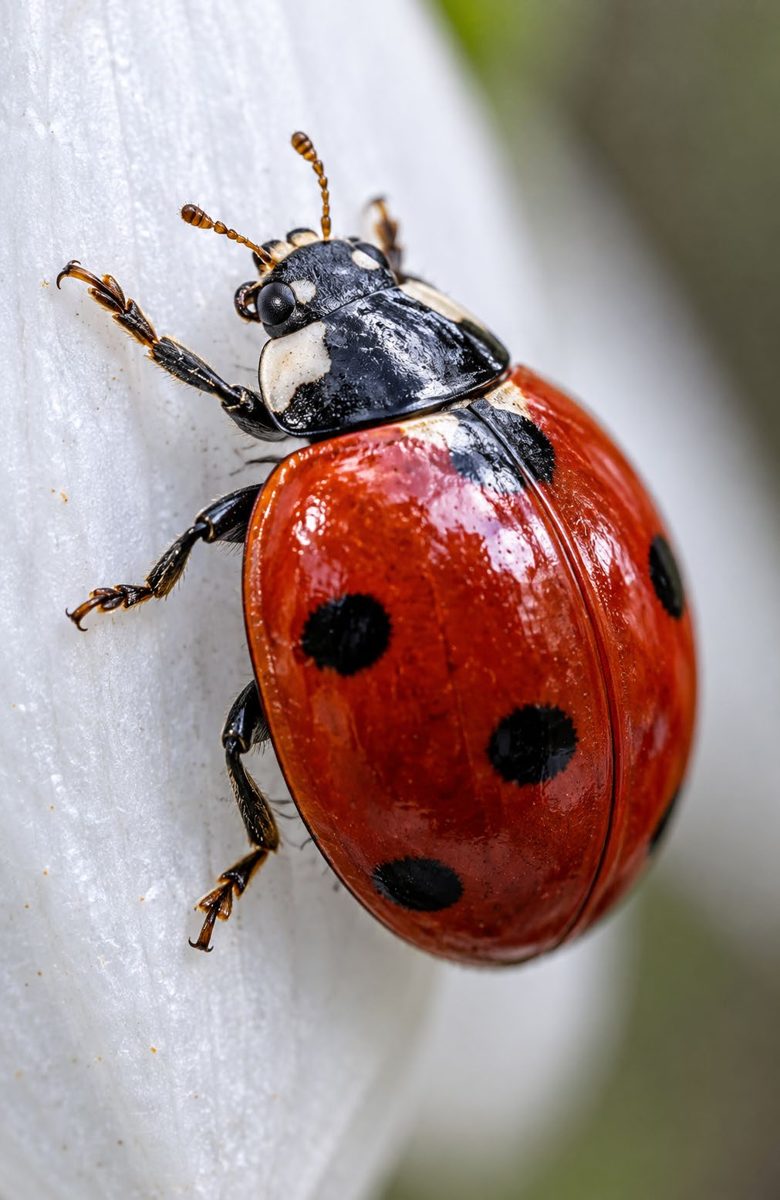
Résultat : un gros plan spectaculaire de la coccinelle, avec ses antennes, ses pattes et les reflets de sa carapace
Après
Prompt utilisé« Faire un zoom très prononcé de la coccinelle sur cette image et mettre le résultat sur une autre photo dans une qualité de rendu optimale. »
Outil utilisé : GPT Image

Ce que cela apporte

Sur la photo de départ, la coccinelle n'est qu'une petite tache rouge. En une seule phrase, l'IA la fait apparaître en plein cadre, avec un niveau de détail remarquable : les antennes, l'œil brillant, les poils fins sur les pattes, les reflets de lumière sur la carapace. C'est le rendu d'un objectif macro professionnel, sans l'équipement !

Ce que l'IA a deviné

C'est bien la coccinelle de la photo, mais l'appareil ne l'avait captée qu'en quelques points. Les poils des pattes, les reflets de la carapace et la texture du pétale ont été imaginés par l'IA : c'est une reconstruction crédible, pas une révélation de détails cachés.

Astuce : ici, « sur une autre photo » signifie : présenter le gros plan comme une nouvelle image. Les mots « très prononcé » règlent l'intensité du zoom, et « qualité de rendu optimale » aide l'IA à soigner la netteté.

Zoom classiqueZoom par IA
Ce qu'il faitAgrandit les points de l'imageRedessine l'image avec plus de détails
RésultatFlou, pixeliséNet, riche en détails
Fidélité100 % la photo d'origineInterprétation crédible, pas une vraie photo

Changer la matière d'un objet

Niveau : FacileImaginé
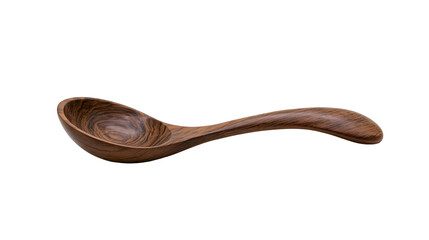
Photo d'origine : une cuillère en bois sur fond blanc
Avant
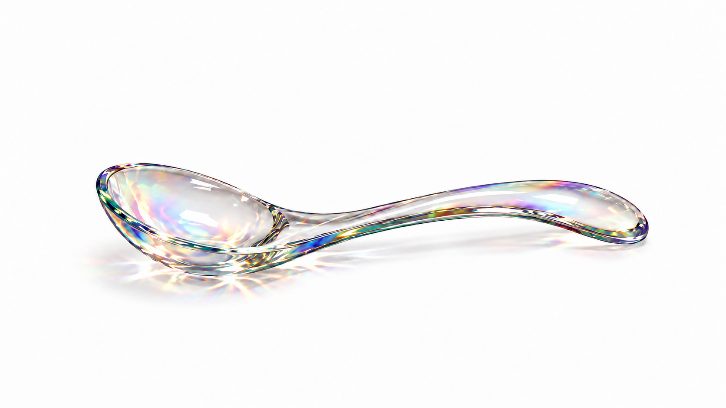
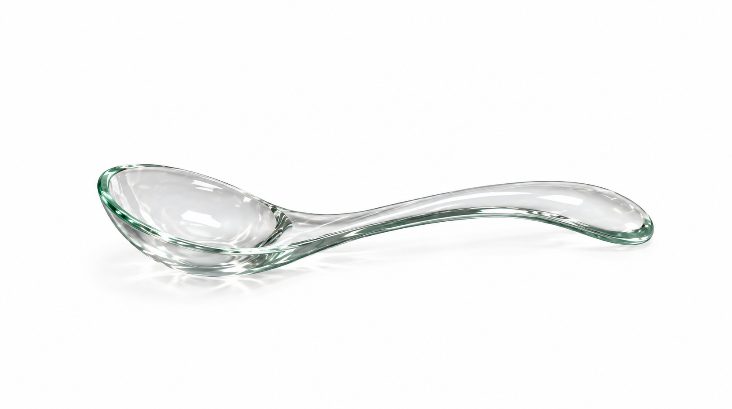
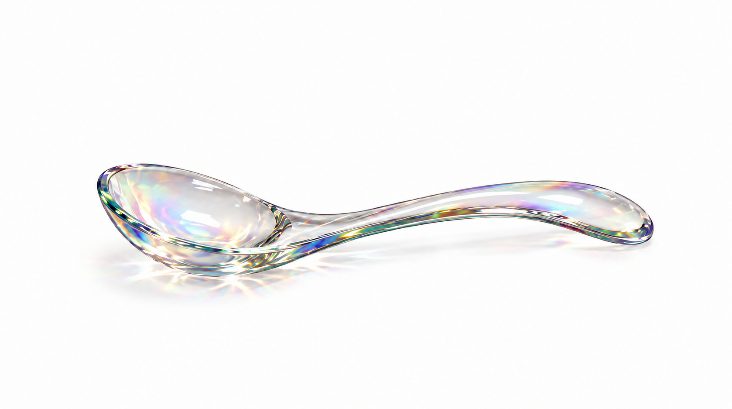
Résultat : la même cuillère, devenue en verre transparent traversé de reflets irisés
Après

Les étapes, une par une

  1. Étape 1 : changer la matière

    La cuillère en bois
    La cuillère en bois
    En verre
    En verre
    Prompt utilisé« Changer la matière de l'objet sur cette photo par du verre »
    Outil utilisé : GPT Image
  2. Étape 2 : ajouter des reflets

    En verre
    En verre
    Verre irisé
    Verre irisé
    Prompt utilisé« J'aimerais que l'objet soit traversé par une multitude de couleurs irisées »
    Outil utilisé : GPT Image
  3. Étape 3 : augmenter la résolution

    Verre irisé
    Verre irisé
    Résultat final
    Résultat final
    Prompt utilisé« augmenter la résolution de la photo pour avoir du 8k »
    Outil utilisé : GPT Image

Ce que cela apporte

En trois courtes phrases, une simple cuillère en bois devient un objet en verre, traversé de couleurs d'arc-en-ciel. La forme exacte de la cuillère est conservée : seule sa matière change. C'est une façon amusante d'imaginer un objet autrement, ou de tester une idée de décoration ou de cadeau.

Ce que l'IA a deviné

La transparence, les reflets et les couleurs irisées ont été imaginés : cette cuillère n'a jamais existé en verre. Quant à la « 8K », l'IA ne retrouve pas de détails cachés : elle en invente pour rendre l'image plus nette.

Astuce : ici, chaque étape a été faite sur le résultat de la précédente, pour vous montrer l'effet de chaque prompt. Pour votre propre photo, suivez la règle d'or : rassemblez toutes vos demandes dans un seul prompt, sur la photo d'origine.

Bon à savoir sur la « 8K »

La « 8K » est une très haute résolution (environ 8000 points de large). Quand on la demande, l'IA rend l'image plus nette, mais les nouveaux détails sont inventés. Pour savoir quelle taille vous avez réellement obtenue, faites un clic droit sur le fichier, puis « Propriétés » et l'onglet « Détails ». Sur ce site, toutes les photos sont réduites pour s'afficher rapidement : la différence de résolution n'y est donc pas visible.

Un projet en plusieurs étapes : Didier en steampunk

Niveau : AvancéImaginé
Photo d'origine : un tout petit portrait de Didier, en noir, tenant son appareil photo devant un fond gris
Avant
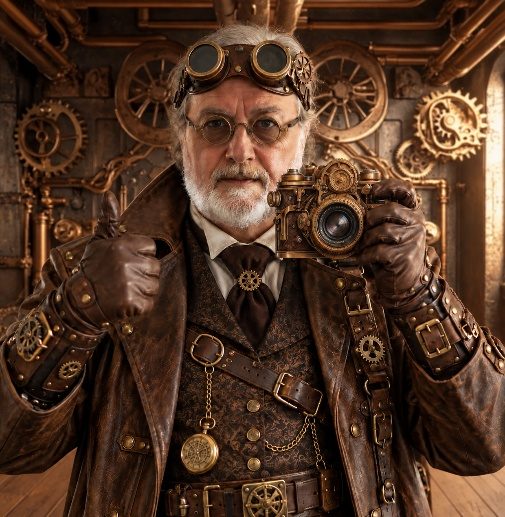
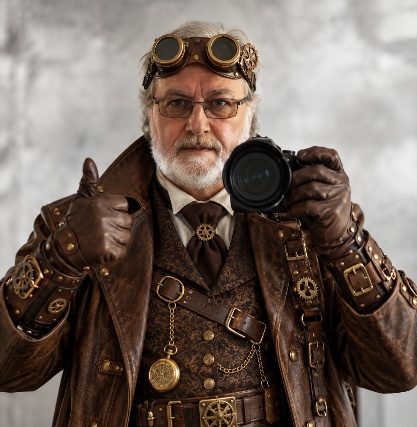
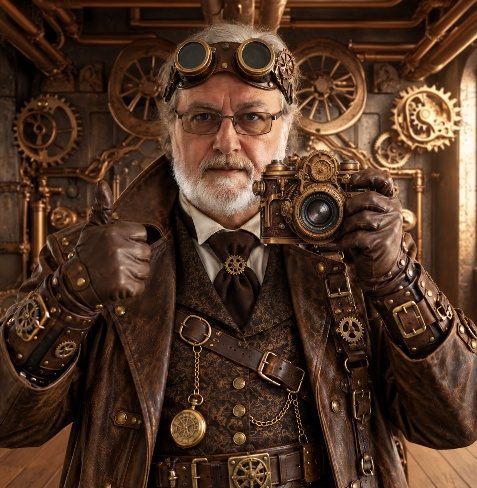
Résultat : Didier en costume steampunk, avec lunettes de pilote et petites lunettes rondes, tenant un appareil photo à engrenages dans un atelier plein de rouages en cuivre
Après

La photo d'origine ne mesure que 79 × 80 points : on voit ses gros carrés quand on l'agrandit. L'IA en a pourtant tiré un portrait net et détaillé.

Les étapes, une par une

  1. Étape 1 : changer de costume

    Photo d'origine
    Photo d'origine
    En steampunk
    En steampunk
    Prompt utilisé« Habiller le personnage en style Steampunk »
    Outil utilisé : GPT Image
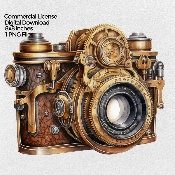
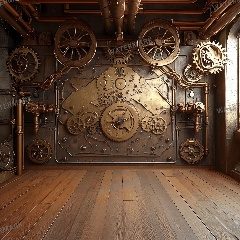
  2. Étape 2 : réunir trois photos

    Photo 1
    Photo 1
    Photo 2
    Photo 2
    Photo 3
    Photo 3
    La scène
    La scène
    Prompt utilisé« Mettre le personnage de la Photo 1 dans le décor de la Photo 3 et placer l'appareil de la Photo 2 dans la main droite du personnage de la Photo 1 en l'ajustant et en respectant les proportions de la Photo 1 »
    Outil utilisé : GPT Image
  3. Étape 3 : ajuster un détail

    La scène
    La scène
    Résultat final
    Résultat final
    Prompt utilisé« Remplacer les lunettes sur le nez du personnage par des lunettes plus discrètes de style Steampunk »
    Outil utilisé : GPT Image

Ce que cela apporte

Ce projet montre jusqu'où l'on peut aller : partir d'une toute petite photo, habiller la personne dans un style rétro-futuriste (le « steampunk », inspiré des machines à vapeur du XIXᵉ siècle), puis réunir trois photos différentes en une seule scène. Le visage reste bien reconnaissable, et l'appareil photo est tenu de façon naturelle.

Ce que l'IA a deviné

Le costume, les lunettes, le décor et la façon dont l'appareil est tenu ont été créés par l'IA. Comme la photo d'origine était minuscule, elle a aussi reconstitué en haute définition les traits du visage, la barbe et les cheveux : le résultat ressemble à Didier, mais ces détails ont été devinés.

Astuce : dans le prompt de l'étape 2, chaque photo porte un numéro (« Photo 1 », « Photo 2 », « Photo 3 »). C'est la meilleure façon de dire à l'IA quel élément prendre dans quelle image. Envoyez les photos dans le même ordre que leurs numéros.

Une exception à la règle d'or

Ici, les étapes successives étaient justifiées : il fallait d'abord transformer le portrait, puis le réunir avec deux autres photos. Quand vous enchaînez ainsi plusieurs retouches, regardez bien le résultat à chaque étape : si des petits défauts apparaissent, revenez à l'étape précédente plutôt que d'en ajouter une de plus.

La règle d'or : une photo, un seul prompt

Plus vous enchaînez de retouches l'une après l'autre sur la même image, plus de petits défauts apparaissent (sol abîmé, détails flous, objets déformés).

  1. Réfléchissez à toutes les modifications souhaitées.
  2. Écrivez-les ensemble dans un seul prompt.
  3. Partez toujours de la photo d'origine, jamais d'une version déjà retouchée.

Si le résultat ne vous plaît pas, recommencez depuis l'original avec un prompt amélioré. En savoir plus

Modèles de prompts à copier

Modèle à adapter« Effacer [objet 1] à [position]. Effacer [objet 2] à [position]. Ajouter [élément] à [position] en respectant les bonnes perspectives. »
Modèle à adapter« Supprimer le [personnage / animal] à [position] et reconstituer le décor derrière. »
Modèle à adapter« Faire un zoom très prononcé de [sujet] sur cette image, avec une qualité de rendu optimale. »
Modèle à adapter« Changer la matière de [l'objet] sur cette photo par du [verre / bois / métal / marbre], en gardant exactement sa forme. »
Modèle à adapter« Mettre le personnage de la Photo 1 dans le décor de la Photo 2, en respectant la lumière et les proportions. »

À vous de jouer !

Choisissez une photo avec un objet gênant (une poubelle, un poteau, un passant) et demandez de l'effacer. Si vous voulez aussi ajouter quelque chose, mettez-le dans le même prompt.

Continuez l'exploration